Erste Schritte mit Memida
Diese Seite führt Sie in etwa 15–30 Minuten von einem leeren Account zu einer arbeitsfähigen Grundkonfiguration – mit erstem Prüfmittel, Label, Standort und Nachweisen. Ziel ist nicht Vollständigkeit, sondern ein sauberer, praxistauglicher Start.
Für wen? Qualitätsmanagement, Instandhaltung, Arbeitssicherheit, Laborleitung und Administratoren.
1) Voraussetzungen
Damit die ersten Schritte reibungslos funktionieren, sollten folgende Punkte erfüllt sein:
- Browser: Aktuelle Version von Chrome, Edge, Firefox oder Safari.
- Zugriff: Benutzerkonto mit passenden Rollen und Rechten (mindestens Bearbeiten für Prüfmittel).
- Optional – Etikettendruck: Ein Label-Drucker für den Aufkleber-Assistenten (beliebige Etikettenformate, z. B. kleinformatige Industrielabels).
- Optional – Mobil arbeiten: Memida App (iOS/Android) zum Scannen von DataMatrix-Codes und zum mobilen Zugriff auf Prüfmittel.
2) Grundkonfiguration (einmalig)
In diesem Schritt legen Sie die Stammdaten an, auf denen später alle Prüfmittel aufbauen. Das reduziert Doppelarbeit und sorgt für einheitliche Bezeichnungen.
-
Benutzer und Rollen
- Verantwortliche Personen anlegen (QM, Instandhaltung, Labor, Einkauf etc.).
- Rollen vergeben: Wer darf Prüfmittel anlegen, bearbeiten, freigeben, archivieren?
- Optional: Funktionspostfächer (z. B. qm@…) für Erinnerungen hinterlegen.
-
Standorte und Lagerorte
- Unternehmensstandorte erfassen (z. B. Werke, Außenstellen, Labore).
- Gebäude oder Bereiche auf der Karte markieren.
- Lagerorte definieren (z. B. „Wareneingang“, „Kalibrierlabor intern“, „Servicefahrzeug 1“).
-
Kalibrierlabore / Dienstleister
- Interne und externe Labore als Stammdaten eintragen.
- Kontaktwege und Ansprechpartner ergänzen (E-Mail, Telefon, ggf. Kundennummer).
- Optional: Typische Leistungen oder Prüfarten als Notiz erfassen.
-
Gerätestammdaten
- Hersteller, Modell- bzw. Typbezeichnungen und Kategorien anlegen.
- Wo verfügbar, aus bestehenden Vorschlägen übernehmen, um Dubletten zu vermeiden.
- Sinnvolle Gruppierungen (z. B. „Drehmomentschlüssel“, „Prüflehren“, „Temperaturfühler“) definieren.
-
Zusätzliche Felder
- Individuelle Felder anlegen, die für Ihr Unternehmen relevant sind, z. B.:
- Einsatzbereich (Produktion, Labor, Wareneingang …)
- Kritikalität / Messmittelklasse
- Bezug auf Normen, Spezifikationen oder interne Dokumente
- Entscheiden, welche Felder Pflichtfelder sind und wo Freitext sinnvoll ist.
- Individuelle Felder anlegen, die für Ihr Unternehmen relevant sind, z. B.:
3) Ihr erster End-to-End-Workflow (ca. 10 Minuten)
Der folgende Ablauf (aufklappbar) bildet den typischen Weg eines neuen Prüfmittels ab – von der Anlage bis zum ersten Nachweis.
Schritt A – Prüfmittel anlegen
- In der Prüfmittelliste Neu bzw. Hinzufügen wählen.
- Stammdaten eingeben:
- Bezeichnung des Prüfmittels
- interne Ident-Nr.
- Seriennummer (falls vorhanden)
- Kostenstelle bzw. organisatorische Zuordnung
- Kalibrierung aktivieren (falls relevant) und festlegen:
- Kalibrierintervall (z. B. 12 Monate)
- zuständiges Kalibrierlabor / Dienstleister
- Standort / Lagerort setzen:
- Standort wählen
- Gebäude bzw. Bereich auf der Karte markieren
- Lagerplatz auswählen oder neu anlegen
Nach dem Speichern steht die digitale Prüfmittelakte mit Stammdaten und Grundstatus bereit.
Schritt B (optional) – Label erzeugen und drucken
- Im Aufkleber-Assistent eine passende Vorlage wählen oder neu anlegen (Größe, Inhalte, Platzierung des DataMatrix-Codes).
- In der Prüfmittelliste das neue Prüfmittel markieren → Mehrfachaktionen → Aufkleber.
- Vorlage auswählen → PDF generieren → an den Etikettendrucker senden.
- Label am Gerät anbringen. Der DataMatrix-Code verknüpft das physische Prüfmittel mit seiner digitalen Akte in Memida.
Schritt C (optional) – Scannen und Details prüfen
- Memida App auf dem Smartphone öffnen.
- DataMatrix-Code des soeben gelabelten Prüfmittels scannen.
- Die Detailseite des Prüfmittels öffnet sich:
- Status und nächste Fälligkeit
- Standort und Kostenstelle
- bisherige Historie (zu Beginn noch leer)
Damit ist der vollständige Weg „Gerät im System“ → „Gerät vor Ort“ einmal durchgespielt.
Schritt D – Nachweise ergänzen
- Einen aktuellen Prüfbericht (z. B. Kalibrierschein als PDF) hochladen und zuordnen.
- Die zugehörige Prüfanweisung hinterlegen – z. B. interne Prüfvorschrift oder Normenbezug.
- Kommentar / Beschreibung nutzen, um sicherheitsrelevante Hinweise oder Einschränkungen zu dokumentieren.
- Bilder hochladen und als „Bild des Prüfmittels“ typisieren; sie erscheinen im Kopfbereich der Detailseite.
Nach diesem Schritt ist das erste Prüfmittel vollständig dokumentiert und auditfähig nachvollziehbar.
4) Arbeiten mit Listen, Filtern und Exporten
Sobald mehrere Prüfmittel im System sind, werden Listen zum zentralen Arbeitswerkzeug.
- Spalten ein- und ausblenden, um die Liste an den eigenen Arbeitsalltag anzupassen.
- Filter und Suche kombinieren, z. B.:
- Status = „Kalibrierung fällig“
- Standort = „Werk 2“
- Kategorie = „Drehmomentschlüssel“
- Gefilterte Listen als CSV, Excel oder PDF exportieren – etwa für Audits, interne Reviews oder Besprechungen.
5) Fälligkeiten und Eskalation im Griff
Memida berechnet Fälligkeiten automatisch anhand der hinterlegten Intervalle.
- Pro Prüfmittel werden Intervall und nächster Prüftermin gepflegt.
- In der Liste und in der Detailansicht ist der Fälligkeitsstatus sichtbar (z. B. „in Vorbereitung“, „bald fällig“, „überfällig“).
- Vorfälligkeits-Hinweise helfen, Prüfungen rechtzeitig einzuplanen.
- E-Mail-Erinnerungen und Eskalationsregeln unterstützen die systematische Abarbeitung überfälliger Prüfmittel.
6) Rollen, Rechte und Qualitätssicherung
Zum Abschluss lohnt ein Blick auf die Qualität der erfassten Daten und die Verteilung der Verantwortlichkeiten.
-
Rollen und Rechte
- Rollen definieren, z. B. Lesen, Bearbeiten, Freigeben, Administrieren.
- Sicherstellen, dass kritische Aktionen (z. B. Archivieren, Intervalle ändern) nur von berechtigten Personen durchgeführt werden können.
-
Pflichtfelder und Vorgabetexte
- Wichtige Stammdaten als Pflichtfelder konfigurieren, um Lücken zu vermeiden.
- Vorgabetexte nutzen, um einheitliche Bezeichnungen und Klassifikationen durchzusetzen.
-
Historie
- Jede Aktion am Prüfmittel (Anlegen, Ändern, Statuswechsel, Archivieren) erzeugt einen revisionssicheren Eintrag.
- In Audits lässt sich damit nachvollziehen, wer wann welche Änderung vorgenommen oder freigegeben hat.
Nach diesen Schritten verfügt Ihr Unternehmen über eine erste, konsistente Basis in Memida – mit realen Prüfmitteln, klaren Zuständigkeiten und einem vollständigen Beispielprozess vom Anlegen bis zum Nachweis.
Unterstützung bei offenen Fragen
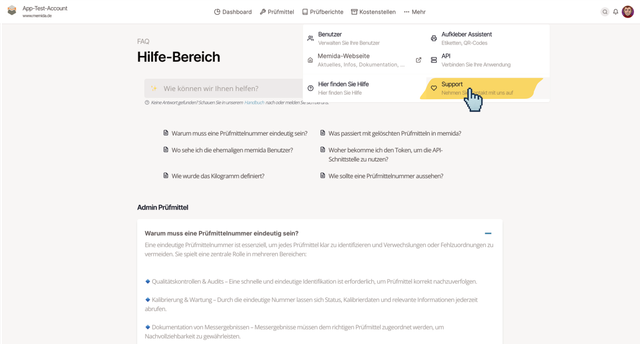
Schauen Sie zunächst in unserem Hilfe-Bereich nach, ob Ihre Frage dort bereits beantwortet wird. Viele typische Themen – von den ersten Schritten bis hin zu speziellen Funktionen – sind dort Schritt für Schritt beschrieben.
Bleiben Fragen offen, erreichen Sie unser Support-Team direkt über den In-App-Service. Beschreiben Sie Ihr Anliegen möglichst konkret (Bereich, betroffene Prüfmittel), damit wir schnell helfen können.
Alternativ können Sie uns eine E-Mail an kontakt(at)memida.de senden. Der Support ist im Abonnement enthalten; es fallen keine zusätzlichen Kosten an.
Online-Session
Auf Wunsch können Sie eine individuelle Online-Demo buchen – zum Beispiel für den Einstieg eines Teams oder zur Klärung spezieller Anwendungsfälle. Fragen Sie bei Bedarf einfach über ein Ticket oder per E-Mail nach; wir vereinbaren dann gemeinsam einen passenden Termin.