Prüfberichte
Unter Prüfberichte finden Sie die in Memida hinterlegten Prüfberichte. Ein Prüfbericht gehört zu einem einzelnen Prüfmittel und dokumentiert unter anderem Typ, Einsatzentscheidung, Prüfdatum und zugehörige Dateien.
Sie können Prüfberichte manuell erfassen, vorhandene Kalibrierscheine importieren oder eigene Kalibrierscheine aus Messwerten erstellen:
| Ihre Aufgabe | Passender Ablauf |
|---|---|
| Eine Prüfung mit eigenen Angaben und Anhängen dokumentieren | Prüfbericht manuell hinzufügen |
| Einen vorhandenen PDF- oder DCC-Kalibrierschein übernehmen | Kalibrierscheine importieren |
| Messwerte erfassen und einen eigenen digitalen Kalibrierschein erstellen | Kalibrierscheine erstellen |
| Einen vorbereiteten Kalibrierschein siegeln und als Prüfbericht abschließen | Kalibrierscheine siegeln und abschließen |
Der Import unter Prüfberichte übernimmt Dokumente und ihre Prüfdaten. Für neue Prüfmittel oder Änderungen am Prüfmittelbestand aus einer Tabelle verwenden Sie dagegen den Prüfmittelimport.
Details zu einem Prüfbericht anzeigen
Klicken Sie in der linken Spalte auf das Datum, um Details zu einem Prüfbericht anzuzeigen oder am Ende der Zeile auf die drei vertikalen Punkte und dann auf Ansicht.
Digitale Kalibrierscheine anzeigen
Ein in Memida erstellter und abgeschlossener DCC liegt als XML-Datei mit einer zugehörigen PDF-Ansicht vor. Wählen Sie an der XML-Datei PDF ansehen, um die Darstellung zu öffnen. Den digitalen Kalibrierschein selbst laden Sie als XML-Datei herunter.
Abgeschlossene DCC-Prüfberichte sind unveränderlich. Das gilt sowohl für in Memida erstellte DCCs als auch für bestätigte DCC-Importe. Sie können diese Berichte und die geschützten zugehörigen Dateien nicht nachträglich bearbeiten oder löschen. Diese Regel gilt auch für die REST-API. Prüfen Sie die Angaben deshalb vor der Anlage beziehungsweise vor dem Abschluss.
Bei importierten Kalibrierscheinen bleibt die hochgeladene Quelldatei erhalten. Sie lässt sich nicht einzeln löschen. Weitere Angaben zum Umgang mit importierten Dateien finden Sie in der Importanleitung.
Prüfbericht hinzufügen
Um einen Prüfbericht hinzuzufügen, wählen Sie zunächst das Prüfmittel aus der Liste der Prüfmittel aus und öffnen Sie die Seite mit den Prüfmitteldetails. Klicken Sie dann am rechten Seitenrand das + neben dem Wort Prüfbericht.
Eine Prüfmittelgruppe erhält keine eigenen Prüfberichte. Prüfungen und Nachweise werden an den einzelnen physischen Prüfmitteln dokumentiert.
Der Dialog zum Hinzufügen eines Prüfberichts öffnet sich.
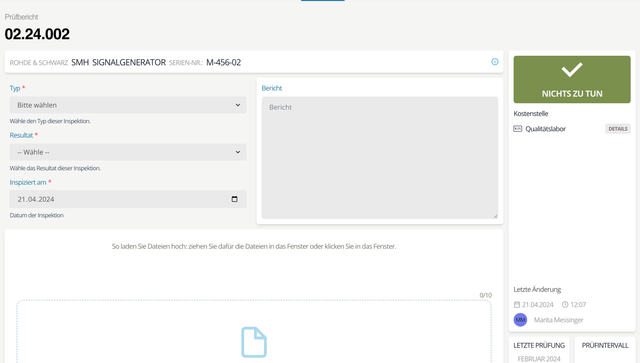
Abb.:1 Prüfbericht hinzufügen
Typ des Prüfberichts auswählen
Wählen Sie den Typ des Prüfberichts aus der Liste aus.
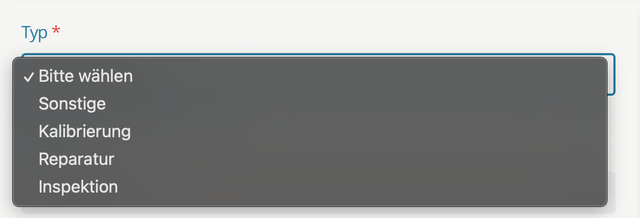
Abb.:2 Typ des Prüfberichts auswählen
Einsatzentscheidung auswählen
Wählen Sie unter Einsatzentscheidung, ob und mit welchen Einschränkungen das Prüfmittel eingesetzt werden kann. Berücksichtigen Sie dabei die Prüfergebnisse und den vorgesehenen Einsatz. Eine Konformitätsaussage im angehängten Kalibrierschein bleibt davon getrennt.
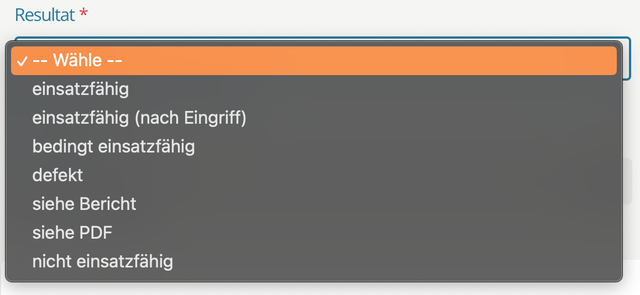
Abb.:3 Einsatzentscheidung zum Prüfbericht auswählen
Datum des Prüfberichts
Geben Sie das Datum an, an dem der Prüfbericht erstellt wurde.
Bericht
Im Feld Bericht haben Sie die Möglichkeit, weitere Informationen zum Prüfbericht zu notieren.
Datei(en) zum Prüfbericht hinzufügen
Im unteren Bereich laden Sie die zugehörigen Dateien hoch. Die Prüfdaten geben Sie bei diesem Ablauf selbst ein. Sollen die Angaben aus einem vorhandenen Kalibrierschein ausgelesen werden, verwenden Sie den Kalibrierscheinimport.
Sie können mehrere Dateien gleichzeitig hochladen. Dies kann entweder dadurch geschehen, dass Sie die Dateien auf das Upload-Feld ziehen. Durch Klicken auf das Upload-Feld öffnet sich ein Fenster, um die Datei(en) über den üblichen Dialog des Betriebssystems auszuwählen.
Die Maximale Dateigröße pro Datei ist 32 MByte.
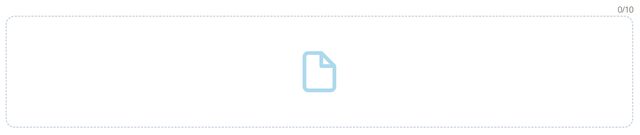
Abb.:4 Datei(en) zum Prüfbericht hinzufügen