Suche
Mit einem klick auf das Lupensymbol in der Menüleiste am oberen rechten Rand öffnet sich die Suche.
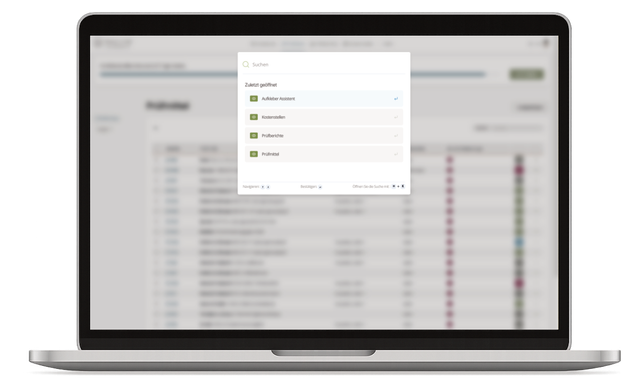
Abb.:1 Such-Dialog
Mit der Globalen Suche können Sie nach Prüfmitteln, Benutzer und Kostenstellen suchen, Ihnen werden die besten Treffer in einer Listenansicht angezeigt.
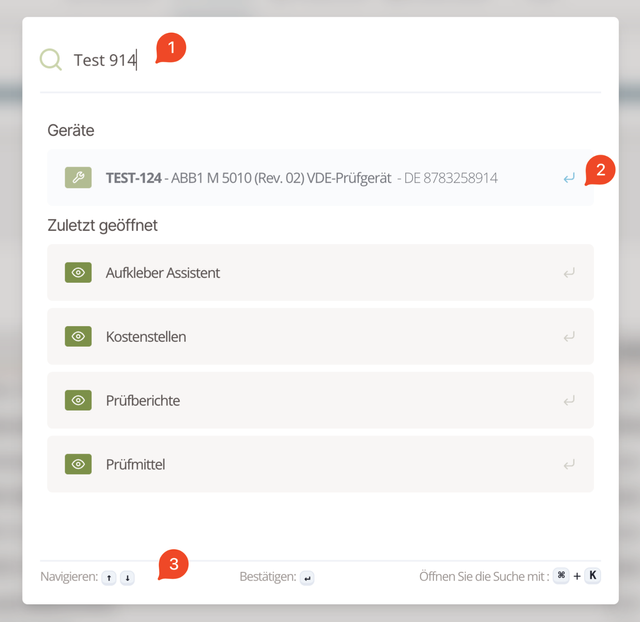
Abb.:2 Suchergebnis Sobald etwas eingegeben wird (1), zeigt die Suche potentielle Ergebnisse an (2). Die Ergebnisse der Suche werden je nach Art gegliedert. Die Ergebnisse können Sie mit den Pfeil‑Tasten (↑/↓) (3) navigiert werden.
Suche per Barcode-Scanner
Der Inhalt der DataMatrix-Codes auf Ihren Prüfmittel-Etiketten kann direkt in die Suchleiste eingegeben werden. So finden Sie sofort das passende Prüfmittel.
Die Codes sind typischerweise so aufgebaut: Prefix ma gefolgt von vier Zeichen (Kleinbuchstaben und Zahlen), z.B. ma54ds oder ma7x2k.
Mit einem handelsüblichen Barcode-Scanner (USB oder Funk mit Tastatur-Schnittstelle) funktioniert das so:
- Memida-Suche öffnen (Klick auf das Lupensymbol oder Tastenkombination).
- DataMatrix-Code auf dem Prüfmittel-Etikett scannen.
- Der Scanner gibt den Code-Inhalt automatisch in die Suche (1) ein.
- Das Prüfmittel wird direkt angezeigt.
Praktisch, wenn Sie z.B. vom Stammdatenblatt eines Geräts aus arbeiten und schnell das zugehörige Prüfmittel in Memida aufrufen möchten.
Ideal für stationäre Arbeitsplätze in Laboren, Werkstätten oder im Wareneingang.
Suche in Listen
Alle Listen in Memida verfügen oben rechts über ein weiteres Suchfeld. Dies dient zur Suche in der angezeigten Liste. Hier werden nur Ergebnisse gefunden, die in der Liste vorhanden sind.
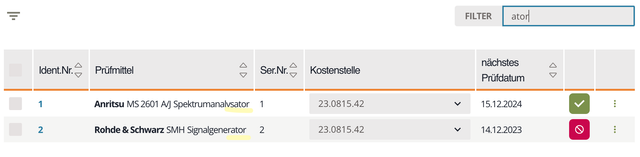
Abb.:1 Suche in Listen