Prüfmittel hinzufügen
Mit dem Button HINZUFÜGEN (1) kann ein neues Prüfmittel zu Memida hinzugefügt werden. Nach einem Klick öffnet sich die Seite zum Hinzufügen von Prüfmitteln.
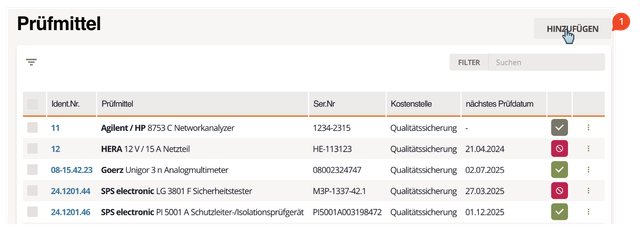
Abb.:6 Liste der Prüfmittel Hinzufügen
Einzelnes Prüfmittel oder Gruppe / Set
Zu Beginn wählen Sie bei Was möchten Sie anlegen? zwischen zwei Varianten:
- Einzelnes Prüfmittel: ein physisches Prüfmittel mit eigener Prüfmittelakte, eigenen Prüfintervallen und Prüfberichten.
- Gruppe / Set: eine strukturelle Hülle für mehrere zusammengehörige Prüfmittel. Die Gruppe übernimmt den kritischsten Status ihrer aktiven Mitglieder.
Bei einer Gruppe wählen Sie passende Gerätestammdaten aus oder legen diese an. Anschließend erfassen Sie Identnummer, Kostenstelle und erforderliche Zusatzfelder. Im Schritt Prüfmittel zuordnen wählen Sie die enthaltenen Prüfmittel aus. Eine Gruppe besitzt selbst keine Kalibrierpflicht, kein Prüfintervall und keine Prüfberichte. Ausführliche Hinweise finden Sie unter Prüfmittelgruppen und Sets.
Bei einem einzelnen Prüfmittel können Sie über das Feld Gruppe bereits bei der Anlage eine vorhandene Gruppe derselben Firma zuordnen.
Für ein einzelnes Prüfmittel ist die Seite in zwei Spalten unterteilt. Links werden Details zum Prüfmittel abgefragt:
- Identifikationsnummer (Ident-Nr.)
- Seriennummer des Prüfmittels
- Kostenstelle
- Lieferdatum
- zusätzliche Felder
Viele auf dem Markt erhältliche Geräte sind bereits in Memida angelegt. Das erspart Ihnen die Arbeit, alle vom Hersteller festgelegten Stammdaten zum Gerät selbst einzugeben. In den meisten Fällen genügt es deshalb, über die Suchfunktion auf der rechten Seite ein vorhandenes Gerät auszuwählen.
Gerät auswählen
Auf der rechten Seite wird das Gerät ausgewählt oder falls noch nicht vorhanden eines neu angelegt. Beginnen Sie die Auswahl durch Eingaben in das Suchfeld. Tipp: Viele Geräte sind bereits in der Datenbank gespeichert. Beginnen Sie mit dem Hersteller, gefolgt von der Gerätekategorie und der Bezeichnung des Geräts. Wird Ihr Gerät gefunden, wählen Sie es in der Ergebnisliste aus.
Sollte das von Ihnen anzulegende Gerät nicht gefunden werden, prüfen Sie bitte die Schreibweise. Wenn die Schreibweise keine Fehler aufweist, ist das Gerät noch nicht in der Datenbank vorhanden und kann hinzugefügt werden. Sie können das Gerät mit dem + am rechten oberen Rand der Sektion zu Memida hinzufügen. Nach dem Klicken auf das + öffnet sich der Dialog Gerätestammdaten hinzufügen.
Neue Gerätestammdaten hinzufügen
Wenn Ihr Gerät noch nicht in Memida vorhanden ist, können Sie die Stammdaten des Geräts wie folgt zu Memida hinzufügen:
Neues Gerät zu Memida hinzufügen
Setzen Sie den Cursor in das Engabefeld "Modell" und beginnen Sie, die Bezeichnung des Geräts einzugegben. Wenn Sie fertig sind, können Sie den Gerätetyp auswählen oder neu anlegen.
Gerätekategorie auswählen oder neue Gerätekategorie zu Memida hinzufügen
Wenn die von Ihnen benötigte Gerätekategorie noch nicht in Memida angelegt ist, können Sie wie folgt eine neue Gerätekategorie zu Memida hinzufügen: Geben Sie die Bezeichnung der Gerätekategorie in das Auswahlfeld ein. Wenn diese nicht gefunden wird, erscheint automatisch "Create" + Name der von Ihnen eingegebenen Gerätekategorie.
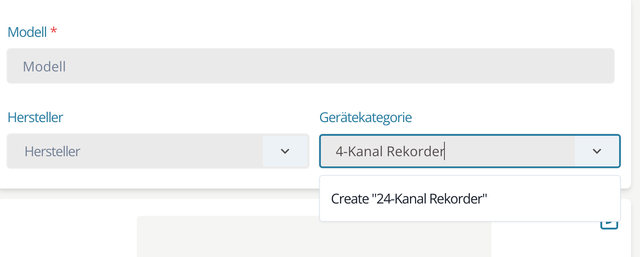
Abb.:7 Gerätekategorie hinzufügen
Wenn Sie sich davon überzeugt haben, dass die von Ihnen eingegebene Gerätekategorie korrekt ist, klicken Sie darauf, dann wird die Gerätekategorie in Memida angelegt und in das Auswahlfeld übernommen.
Neuen Hersteller zu Memida hinzufügen
Wenn der Hersteller Ihres Geräts noch nicht in Memida angelegt ist, können Sie den Hersteller wie folgt zu Memida hinzufügen: Geben Sie den Namen des Herstellers in das Auswahlfeld ein. Wenn der Hersteller nicht gefunden wird, erscheint automatisch "Create" + Name des von Ihnen eingegebenen Herstellers.

Abb.:8 Hersteller hinzufügen
Wenn Sie sich davon überzeugt haben, dass der von Ihnen eingegebene Hersteller korrekt ist, klicken Sie darauf, dann wird der Hersteller in Memida angelegt und in das Auswahlfeld übernommen.
Gerätefoto hochladen
In Memida kann ein Gerätefoto hochgeladen werden. Akzeptiert werden die Dateiformate JPG, PNG, WEBP und GIF. Die maximale Dateigröße beträgt 32 MByte.
Die Gerätestammdaten können Administratoren im Menü Stammdaten ändern.
Informationen zum Prüfmittel eingeben
Um das neu angelegte Prüfmittel eindeutig identifizieren zu können, sind weitere Angaben notwendig:
- die Identifikationsnummer, auch Prüfmittelnummer oder Identnummer genannt, ist das eindeutige Erkennungszeichen des Prüfmittels. Sie ermöglicht eine klare Identifikation und verhindert Verwechslungen oder Fehlzuordnungen.
Tipp: Sollten Sie Ihre Geräte neu anlegen und noch keine Ident.Nr. vergeben haben, kann automatisch eine neue Ident.Nr. generiert werden.
- Seriennummer des Geräts
- Kostenstelle, zu der das Gerät gehört
- Lieferdatum des Geräts
- zusätzliche Felder
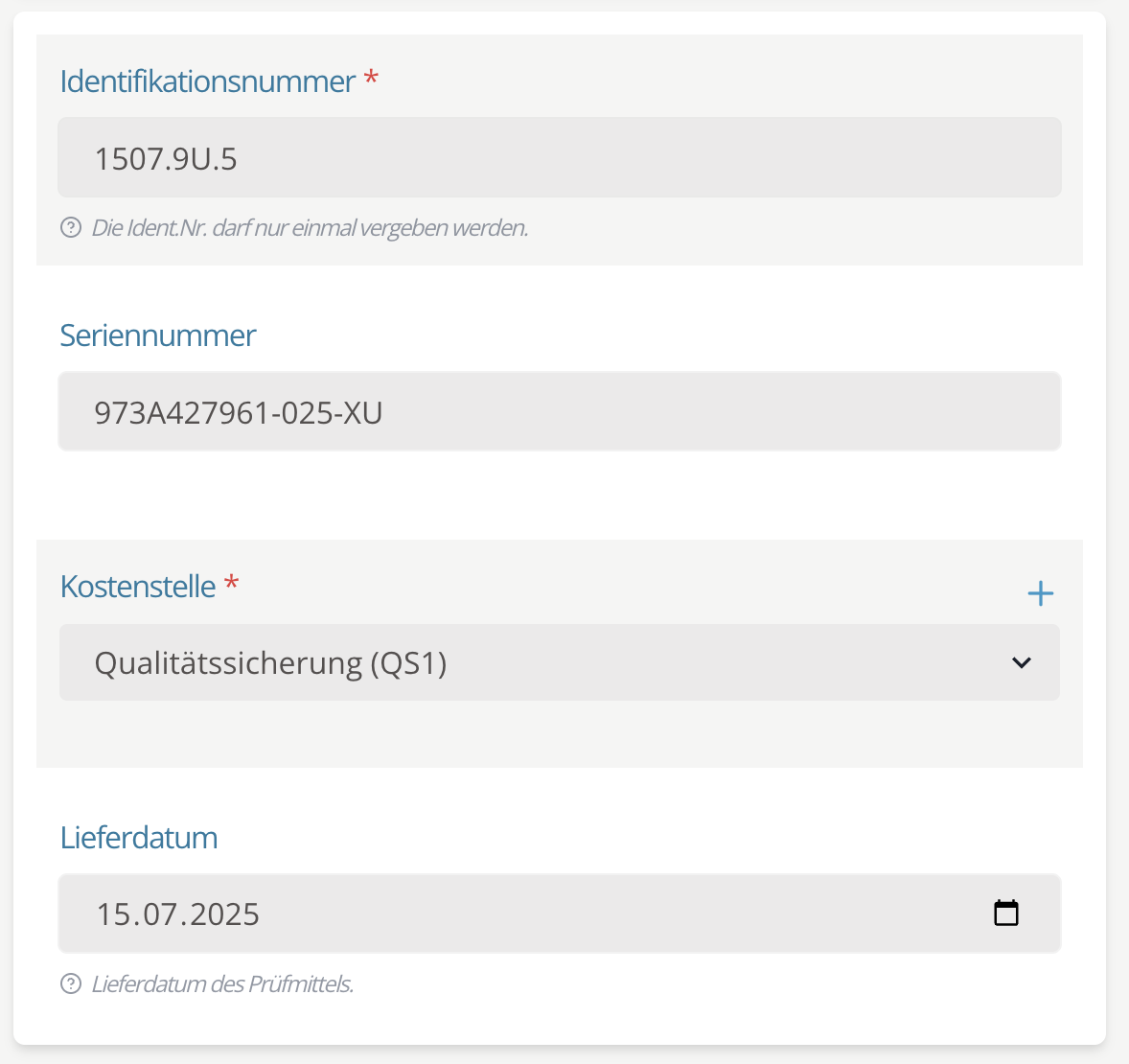
Abb.:9 Informationen zum Prüfmittel eingeben
Kalibrierpflicht, Intervall und Kalibrierlabor
Wenn das neu hinzugefügte Gerät kalibrierpflichtig ist, wählen Sie beim gleichnamigen Feld JA aus. Legen Sie das Kalibrierintervall fest und wählen Sie ein Kalibrierlabor aus.
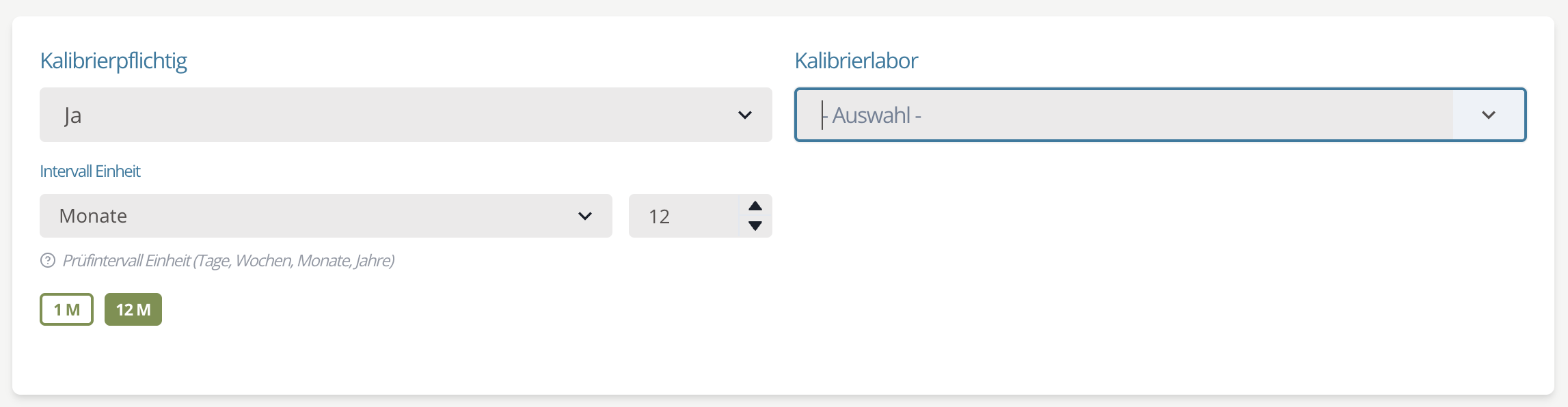 Abb.:10 Informationen zur Kalibrierung des Prüfmittels
Neues Kalibrierlabor anlegen
Ist das Kalibrierlabor nicht in der Liste, können Sie ein neues Kalibrierlabor anlegen. Geben Sie dazu einfach den Namen des Kalibrierlabors in das Feld ein.
Standort
Sie können für das neue Prüfmittel einen Standort und einen Lagerort auf einer dynamischen Landkarte festlegen. Klicken Sie dazu auf das + neben dem Wort Standort.

Abb.:11 Standort des Prüfmittels hinzufügen
Es öffnet sich ein Dialog. Hier kann entweder ein bereits bestehender Standort (1) und Lagerort (2) ausgewählt oder ein neuer Stadort und Lagerort festgelegt werden. Der Standort kann z.B. ein Gebäude sein. Als Lagerort kann dann die genaue Position im Gebäude definiert und beschrieben werden. Über die Aktionen (3) können Sie auf der Karte den genauen Standort markieren und auch den exakten Lagerort festlegen. Sollten noch weitere Anweisungen zum Standort des Prüfmittels hinzugefügt werden, können diese im Freitext-Feld (4) hinterlegt werden.
Folgende Aktionen (3) stehen zur Verfügung v.l.n.r.:
Standort
- Gebäude markieren
- Freiform Markierungen
- Markierungen bearbeiten
- Markierungen löschen
Lagerort
- genauen Punkt festlegen
Suche
- Suche nach einer bestimmten Adresse z.B. Spittelmarkt 10, 10117 Berlin
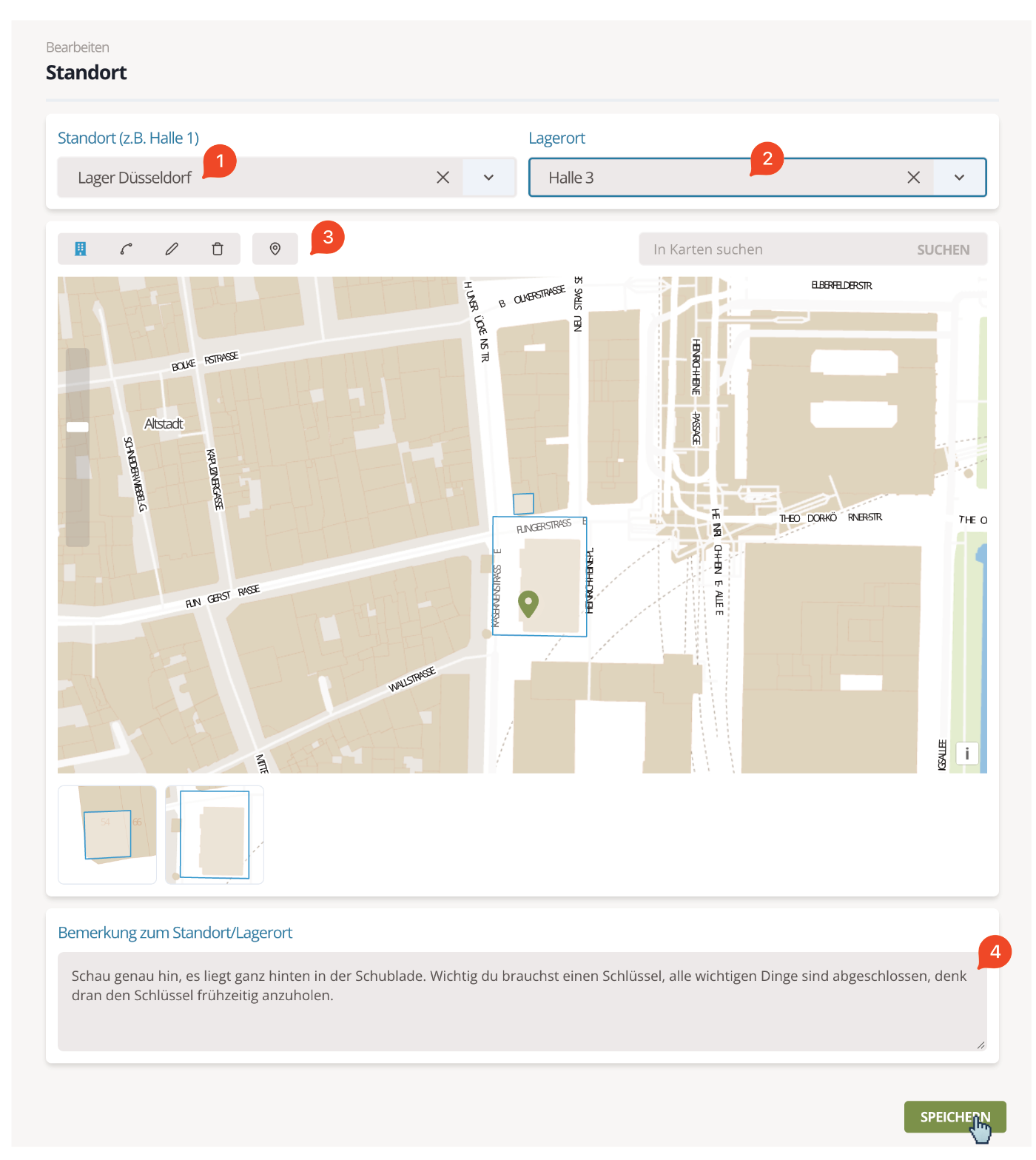
Abb.:12 Standort des Prüfmittels festlegen
Klicken Sie auf den Button SPEICHERN. Der Dialog schließt sich und der neu hinzugefügte Standort / Lagerort wird angezeigt:
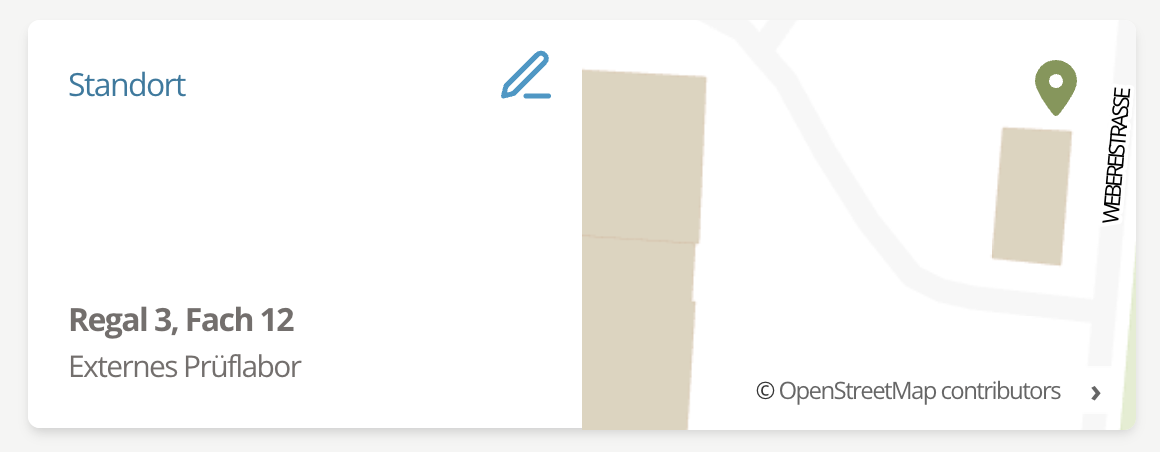
Abb.:13 Standort des Prüfmittels wird angezeigt
Standort, Lagerort und Kalibrierlabor können Administratoren jederzeit im Menü Stammdaten abändern.
Beschreibung hinzufügen
Optional kann ein Beschreibungstext für das Prüfmittel eingegeben werden.
Prüfmittel hinzufügen abschließen
Um das neue Prüfmittel zu Memida hinzuzufügen, klicken Sie bitte unten rechts auf den Button HINZUFÜGEN.