Prüfmittel hinzufügen
Mit dem Assistenten legen Sie ein einzelnes Prüfmittel oder eine Prüfmittelgruppe an. Sie wählen die Gerätestammdaten aus, erfassen die Angaben zum Prüfmittel und ergänzen bei Bedarf Kalibrierinformationen, Standort und Berichte.
Öffnen Sie die Prüfmittelliste und wählen Sie Hinzufügen. Möchten Sie mehrere Prüfmittel aus einer Tabelle übernehmen, verwenden Sie den Prüfmittelimport.

Abb.:1 Prüfmittel anlegen: Einstieg, Assistent und Prüfmittelakte
(1) In der Prüfmittelliste starten Sie die Anlage. (2) Der Assistent führt Sie durch die Eingaben. (3) Nach dem erfolgreichen Abschluss öffnet Memida die Prüfmittelakte.
Ablauf im Überblick
Der Assistent besteht aus drei Schritten:
- Stammdaten: Gerätestammdaten auswählen, Einzelprüfmittel oder Gruppe festlegen und Ident.Nr., Kostenstelle sowie erforderliche Zusatzfelder ausfüllen.
- Anpassungen: Bei Einzelprüfmitteln die Kalibrierpflicht und das Intervall festlegen. Standort und Beschreibung können Sie für beide Varianten ergänzen.
- Berichte: Bei Einzelprüfmitteln vorhandene Prüfberichte und eine Prüfanweisung ergänzen. Bei Gruppen heißt dieser Schritt Prüfmittel zuordnen.
Mit Weiter prüft Memida Ihre Angaben, speichert einen Entwurf und öffnet nach erfolgreichem Speichern den nächsten Schritt. Über die Schrittnavigation können Sie zu bereits erreichten Schritten zurückkehren. Der Klick auf einen Schrittnamen speichert die Formulareingaben nicht.
Schritt 1: Stammdaten
Einzelnes Prüfmittel oder Gruppe / Set
Zu Beginn wählen Sie bei Was möchten Sie anlegen? zwischen zwei Varianten:
- Einzelnes Prüfmittel: ein physisches Prüfmittel mit eigener Prüfmittelakte, eigenen Prüfintervallen und Prüfberichten.
- Gruppe / Set: eine strukturelle Hülle für mehrere zusammengehörige Prüfmittel. Die Gruppe übernimmt den kritischsten Status ihrer aktiven Mitglieder.
Bei einer Gruppe wählen Sie passende Gerätestammdaten aus oder legen diese an. Anschließend erfassen Sie Identnummer, Kostenstelle und erforderliche Zusatzfelder. Im Schritt Prüfmittel zuordnen wählen Sie die enthaltenen Prüfmittel aus. Eine Gruppe besitzt selbst keine Kalibrierpflicht, kein Prüfintervall und keine Prüfberichte. Ausführliche Hinweise finden Sie unter Prüfmittelgruppen und Sets.
Bei einem einzelnen Prüfmittel erscheint das Feld Gruppe, sobald für die ausgewählte Kostenstelle passende Gruppen vorhanden sind. Darüber können Sie bereits bei der Anlage eine Gruppe derselben Firma zuordnen.
Gerät auswählen
Klicken Sie auf Gerät auswählen/hinzufügen, um die Auswahl der Gerätestammdaten zu öffnen. Wenn bereits ein Gerät ausgewählt ist, öffnen Sie die Auswahl durch einen Klick auf dessen Karte.
Suchen Sie nach Hersteller, Gerätekategorie oder Modell und wählen Sie den passenden Eintrag. Damit übernehmen Sie die gemeinsamen Stammdaten des Gerätemodells; die individuelle Ident.Nr., Seriennummer und Kostenstelle erfassen Sie anschließend für Ihr Prüfmittel.
Falls Sie keinen passenden Eintrag finden, prüfen Sie zunächst die Schreibweise. Mit Hinzufügen im Auswahldialog öffnen Sie die Anlage neuer Gerätestammdaten.
Neue Gerätestammdaten hinzufügen
Wenn Ihr Gerät noch nicht in Memida vorhanden ist, können Sie die Stammdaten des Geräts wie folgt zu Memida hinzufügen:
Neues Gerät zu Memida hinzufügen
Setzen Sie den Cursor in das Eingabefeld "Modell" und beginnen Sie, die Bezeichnung des Geräts einzugeben. Wenn Sie fertig sind, können Sie den Gerätetyp auswählen oder neu anlegen.
Gerätekategorie auswählen oder neue Gerätekategorie zu Memida hinzufügen
Wenn die von Ihnen benötigte Gerätekategorie noch nicht in Memida angelegt ist, können Sie wie folgt eine neue Gerätekategorie zu Memida hinzufügen: Geben Sie die Bezeichnung der Gerätekategorie in das Auswahlfeld ein. Wenn diese nicht gefunden wird, erscheint automatisch "Create" + Name der von Ihnen eingegebenen Gerätekategorie.
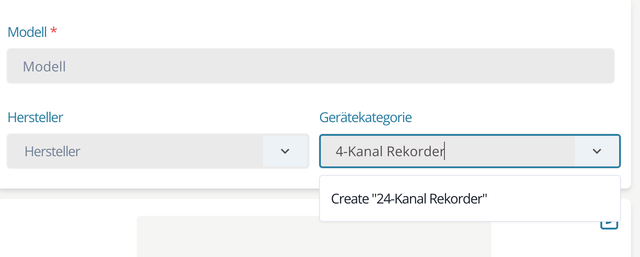
Abb.:2 Gerätekategorie hinzufügen
Wenn Sie sich davon überzeugt haben, dass die von Ihnen eingegebene Gerätekategorie korrekt ist, klicken Sie darauf, dann wird die Gerätekategorie in Memida angelegt und in das Auswahlfeld übernommen.
Neuen Hersteller zu Memida hinzufügen
Wenn der Hersteller Ihres Geräts noch nicht in Memida angelegt ist, können Sie den Hersteller wie folgt zu Memida hinzufügen: Geben Sie den Namen des Herstellers in das Auswahlfeld ein. Wenn der Hersteller nicht gefunden wird, erscheint automatisch "Create" + Name des von Ihnen eingegebenen Herstellers.

Abb.:3 Hersteller hinzufügen
Wenn Sie sich davon überzeugt haben, dass der von Ihnen eingegebene Hersteller korrekt ist, klicken Sie darauf, dann wird der Hersteller in Memida angelegt und in das Auswahlfeld übernommen.
Gerätefoto hochladen
In Memida kann ein Gerätefoto hochgeladen werden. Akzeptiert werden die Dateiformate JPG, PNG, WEBP und GIF. Die maximale Dateigröße beträgt 32 MByte.
Die Gerätestammdaten können Administratoren im Menü Stammdaten ändern.
Informationen zum Prüfmittel eingeben
Ergänzen Sie die Angaben für das einzelne Prüfmittel oder die Gruppe:
| Angabe | Was Sie eintragen |
|---|---|
| Identifikationsnummer | Eine eindeutige Ident.Nr.. Sie ist erforderlich und darf nicht bereits vergeben sein. |
| Kostenstelle | Eine vorhandene Kostenstelle. Sie ist erforderlich und bestimmt die Firma des Prüfmittels. |
| Seriennummer | Optional die Seriennummer des einzelnen Prüfmittels. |
| Lieferdatum | Prüfen Sie das angezeigte Datum und passen Sie es bei Bedarf an. |
| Zusätzliche Felder | Ergänzen Sie die für Ihr Unternehmen eingerichteten Angaben; als Pflichtfeld konfigurierte Zusatzfelder müssen ausgefüllt sein. |
Wenn noch keine Ident.Nr. eingetragen ist, können Sie Identifikationsnummer generieren verwenden. Prüfen Sie die Nummer vor dem ersten Weiter; bei einem später erneut geöffneten Entwurf ist das Feld nicht mehr bearbeitbar.
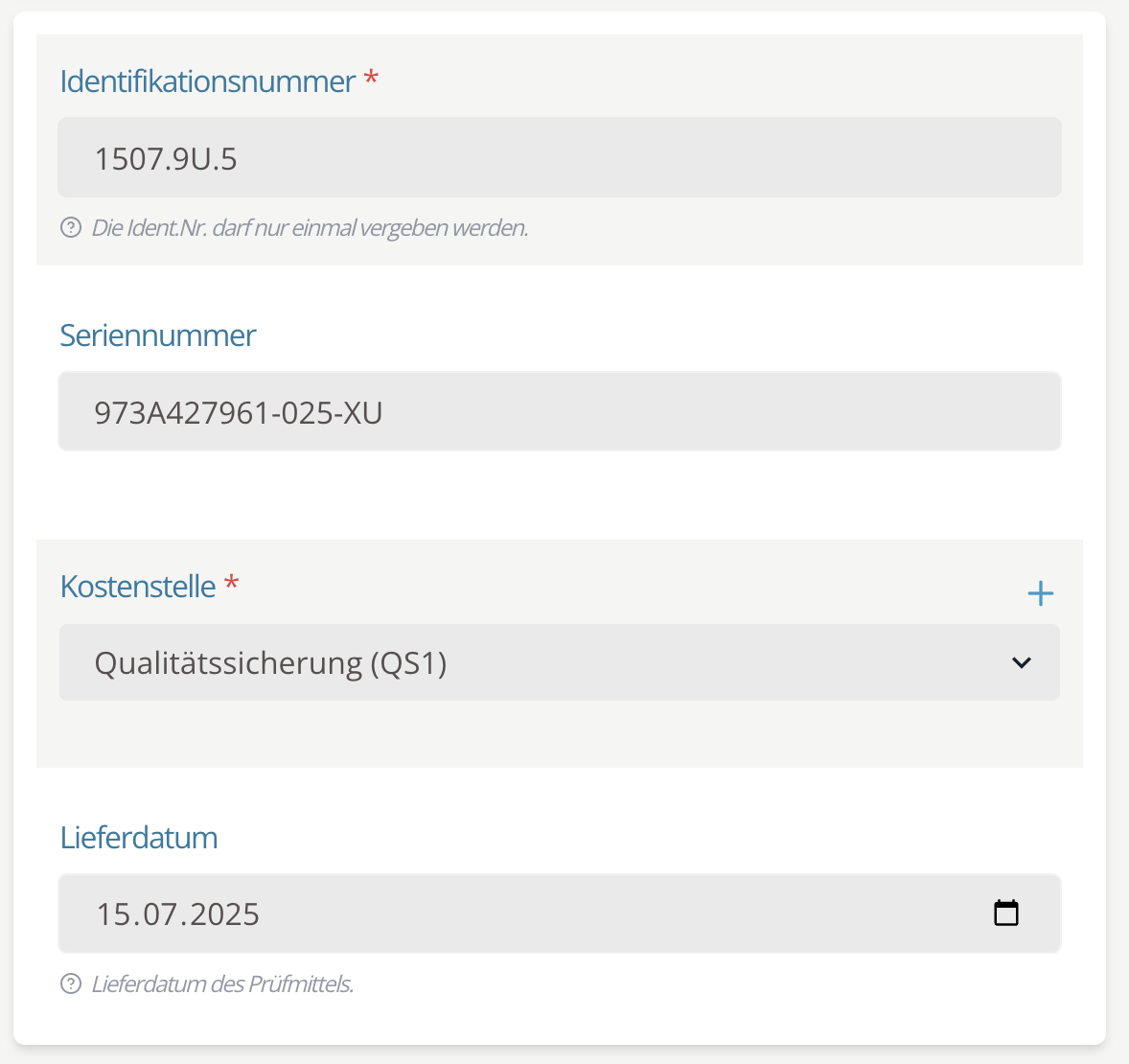
Abb.:4 Informationen zum Prüfmittel eingeben
Die Auswahl eines Gerätestammsatzes, die Ident.Nr., eine Kostenstelle und erforderliche Zusatzfelder sind Voraussetzungen für Weiter. Bei fehlenden oder ungültigen Angaben korrigieren Sie die markierten Felder. Der nächste Schritt öffnet sich erst nach erfolgreichem Speichern.
Schritt 2: Anpassungen
Kalibrierpflicht, Intervall und Kalibrierlabor
Bei einem neuen Einzelprüfmittel ist Kalibrierpflichtig zunächst auf Nein eingestellt. Wählen Sie Ja, wenn das Prüfmittel regelmäßig kalibriert werden muss. Legen Sie das Kalibrierintervall mit Zahl und Einheit fest und wählen Sie das passende Kalibrierlabor aus.
Für Gruppen werden diese Kalibrierangaben nicht angezeigt. Prüfintervalle und Kalibrierlabore werden an den einzelnen Mitgliedern gepflegt.
Liegt für die ausgewählten Gerätestammdaten genau ein freigegebener Kalibrierplan mit empfohlenem Intervall vor, übernimmt Memida diese Empfehlung als Vorschlag in das Intervallfeld. Voraussetzung ist, dass das Prüfmittel kalibrierpflichtig ist und Sie das Intervall noch nicht selbst bearbeitet haben. Manuell eingegebene und bereits gespeicherte Intervalle bleiben erhalten, auch wenn sie von der Empfehlung abweichen.
Sind mehrere freigegebene Kalibrierpläne verfügbar oder enthält der Plan keine Empfehlung, geben Sie das Intervall selbst ein. Prüfen Sie auch einen übernommenen Vorschlag auf seine Eignung für das Prüfmittel und dessen Einsatzbedingungen.
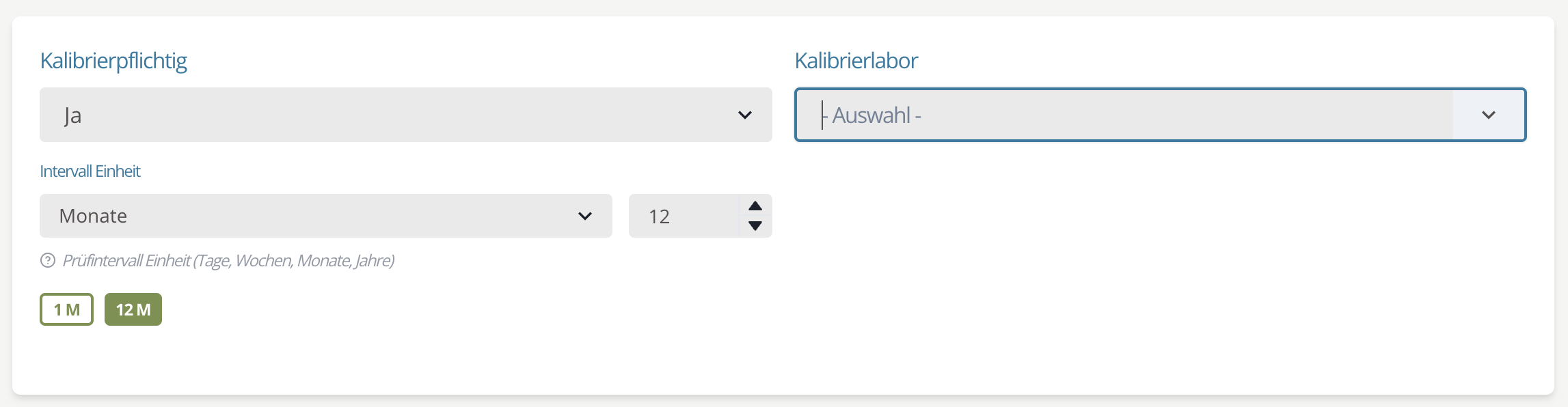 Abb.:5 Informationen zur Kalibrierung des Prüfmittels
Neues Kalibrierlabor anlegen
Ist das Kalibrierlabor nicht in der Liste, können Sie ein neues Kalibrierlabor anlegen. Geben Sie dazu einfach den Namen des Kalibrierlabors in das Feld ein.
Standort
Sie können für das neue Prüfmittel einen Standort und einen Lagerort auf einer dynamischen Landkarte festlegen. Klicken Sie dazu auf das + neben dem Wort Standort.

Abb.:6 Standort des Prüfmittels hinzufügen
Es öffnet sich ein Dialog. Hier kann entweder ein bereits bestehender Standort (1) und Lagerort (2) ausgewählt oder ein neuer Standort und Lagerort festgelegt werden. Der Standort kann z.B. ein Gebäude sein. Als Lagerort kann dann die genaue Position im Gebäude definiert und beschrieben werden. Über die Aktionen (3) können Sie auf der Karte den genauen Standort markieren und auch den exakten Lagerort festlegen. Sollten noch weitere Anweisungen zum Standort des Prüfmittels hinzugefügt werden, können diese im Freitext-Feld (4) hinterlegt werden.
Folgende Aktionen (3) stehen zur Verfügung v.l.n.r.:
Standort
- Gebäude markieren
- Freiform Markierungen
- Markierungen bearbeiten
- Markierungen löschen
Lagerort
- genauen Punkt festlegen
Suche
- Suche nach einer bestimmten Adresse z.B. Spittelmarkt 10, 10117 Berlin
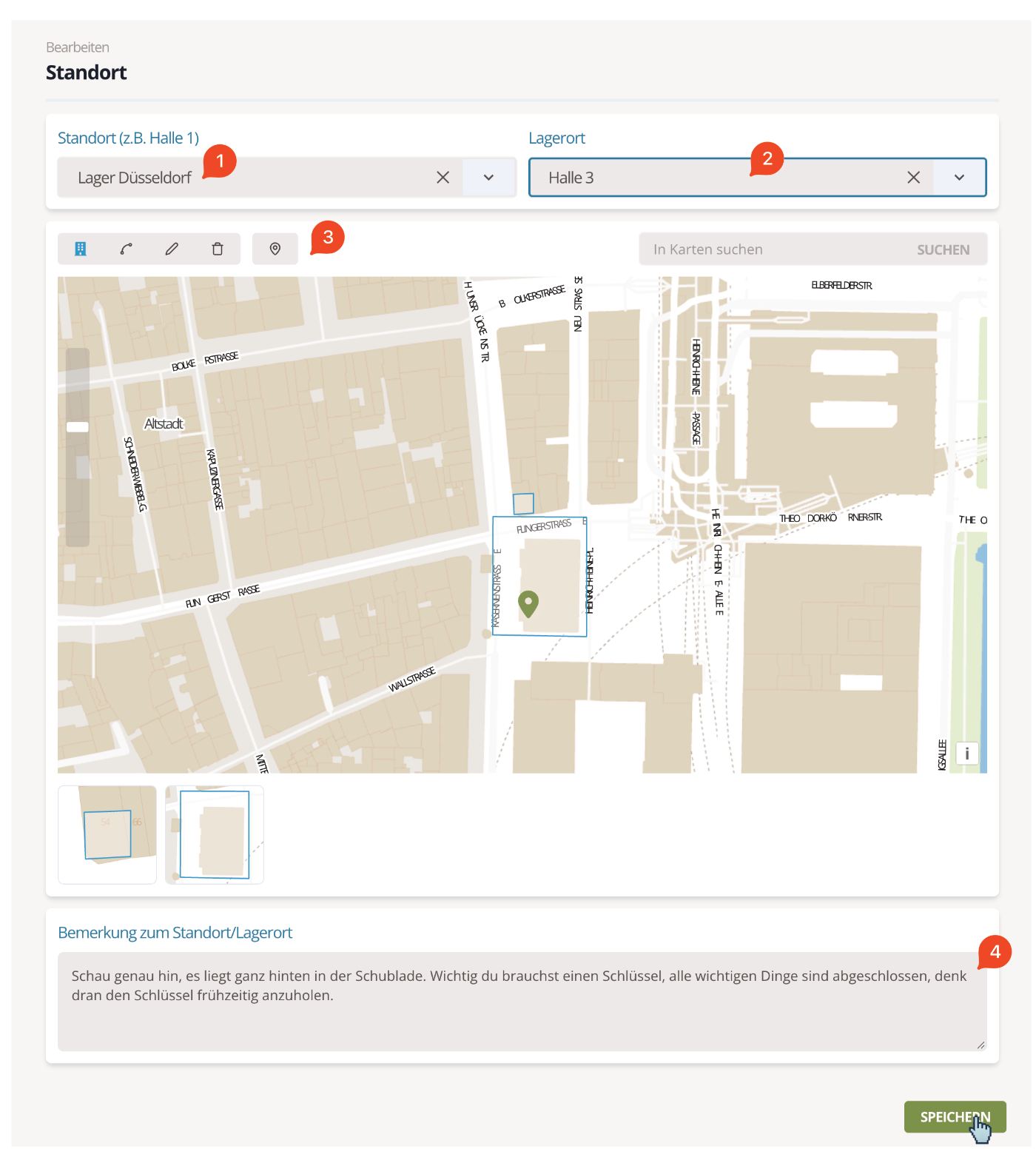
Abb.:7 Standort des Prüfmittels festlegen
Klicken Sie auf den Button SPEICHERN. Der Dialog schließt sich und der neu hinzugefügte Standort / Lagerort wird angezeigt:
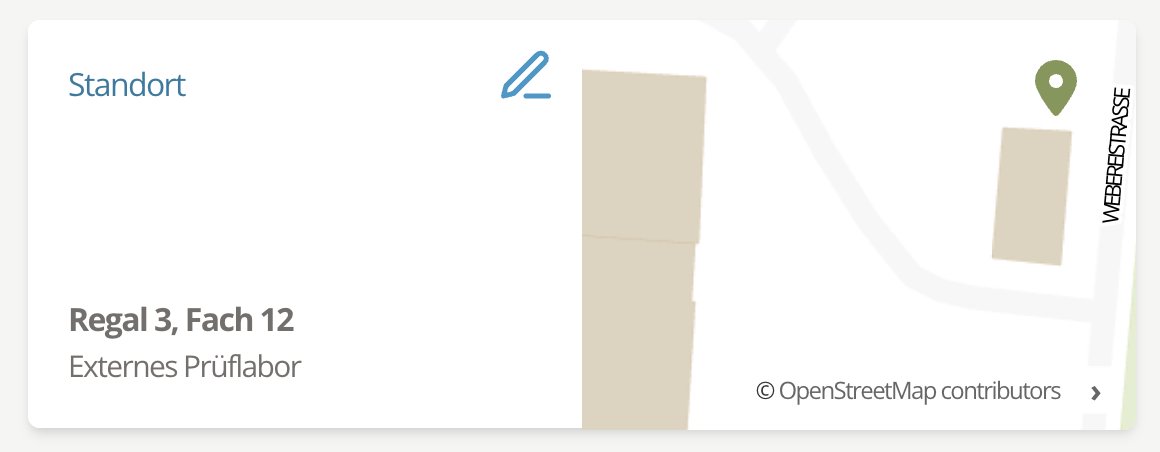
Abb.:8 Standort des Prüfmittels wird angezeigt
Standort, Lagerort und Kalibrierlabor können Administratoren jederzeit im Menü Stammdaten abändern.
Beschreibung hinzufügen
Optional können Sie im Feld Beschreibung ergänzende Informationen zum Prüfmittel oder zur Gruppe eintragen. Mit Weiter speichern Sie die Formulareingaben und wechseln zum letzten Schritt.
Schritt 3: Berichte oder Prüfmittel zuordnen
Einzelnes Prüfmittel: Berichte
Unter Prüfberichte können Sie vorhandene Prüfungen erfassen und die zugehörigen Dateien ergänzen. Unter Prüfanweisung hinterlegen Sie Vorgaben für die Prüfung. Öffnen Sie dazu die jeweilige Hinzufügen-Aktion und speichern Sie den Eintrag im Dialog.
Diese Angaben sind optional. Sie können das Prüfmittel auch ohne Berichte abschließen und die Nachweise später in der Prüfmittelakte ergänzen. Die Felder eines Prüfberichts erklärt die Anleitung zu Prüfberichten.
Gruppe / Set: Prüfmittel zuordnen
- Wählen Sie Prüfmittel auswählen.
- Suchen und markieren Sie die gewünschten Mitglieder aus derselben Firma.
- Wählen Sie Fertig, um zur Übersicht der ausgewählten Mitglieder zurückzukehren.
- Prüfen Sie die Auswahl. Mit Gruppe anlegen schließen Sie die Anlage ab.
Fertig schließt die Mitgliederauswahl; die Gruppe wird erst mit Gruppe anlegen endgültig angelegt. Sie können auch eine leere Gruppe anlegen und die Mitglieder später zuordnen. Weitere Regeln stehen unter Prüfmittelgruppen und Sets.
Prüfmittel hinzufügen abschließen
Prüfen Sie Ihre Angaben und wählen Sie Hinzufügen beziehungsweise Gruppe anlegen. Nach erfolgreichem Speichern öffnet Memida die Prüfmittelakte beziehungsweise die Gruppendetails.
Bei einem einzelnen Prüfmittel steht Hinzufügen bereits in den ersten beiden Schritten zur Verfügung. Damit können Sie die Anlage nach den Pflichtangaben vorzeitig abschließen. Soll das Prüfmittel kalibrierpflichtig sein, bearbeiten Sie vorher Anpassungen; andernfalls bleibt die anfängliche Einstellung Nein erhalten. Gruppen werden im dritten Schritt mit Gruppe anlegen abgeschlossen.

Abb.:9 Vom Assistenten zur Prüfmittelakte
Entwurf fortsetzen oder löschen
Nach einem erfolgreichen Weiter bleibt der gespeicherte Entwurf erhalten, auch wenn Sie den Assistenten verlassen. Öffnen Sie später in der Prüfmittelliste erneut Hinzufügen. Memida lädt einen vorhandenen Entwurf automatisch und setzt die Anlage beim gespeicherten Schritt fort.
Änderungen an den Formularfeldern werden nicht fortlaufend gespeichert. Wenn Sie die Seite vor Weiter oder dem endgültigen Abschluss verlassen oder neu laden, können die zuletzt eingegebenen Änderungen verloren gehen. Auch ein Wechsel über die Schrittnavigation speichert diese Eingaben nicht. Standort, Berichte und Prüfanweisungen bearbeiten Sie in eigenen Dialogen; übernehmen Sie deren Änderungen jeweils mit der dort angebotenen Speicheraktion.
Wenn Sie einen gespeicherten Entwurf verwerfen möchten, wählen Sie im Assistenten Löschen. Memida entfernt den Entwurf und kehrt zur Prüfmittelliste zurück. Danach können Sie über Hinzufügen eine neue Anlage beginnen.
Löschen entfernt den Entwurf ohne zusätzliche Bestätigung. Verwenden Sie die Aktion nur, wenn Sie die begonnene Anlage verwerfen möchten.