Prüfmittel-Details
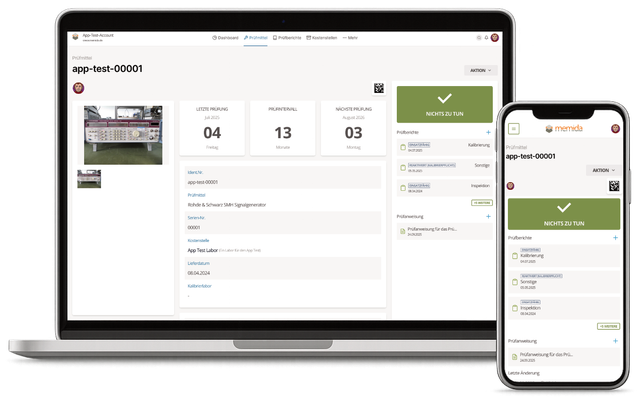
Abb.:1 Prüfmittel-Details
Im oberen Bereich der Seite werden die wichtigsten informationen zum Prüfmittel angezeigt.
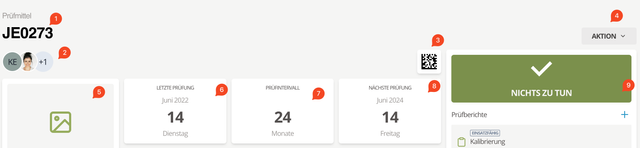
Abb.:2 Prüfmittel-Details oben
- Ident-Nr. des Prüfmittels
- Zugewiesene Benutzer - diese sind berechtigt, Änderungen am Prüfmittel vorzunehmen
- 2D-Code - Dieser DataMatrix 2D-Code ermöglicht die Identifikation eines individuellen Gerätes. Er kann mittels Aufkleber auf dem Prüfmittel angebracht werden. Wird der Code mit der Memida-App gescannt, können die Prüfmitteldetails eingesehen werden.
- Button AKTION: hierüber können folgende Aktionen ausgelöst werden:
- Prüfbericht hinzufügen
- Bearbeiten des Prüfmittels
- Stammdatenblatt anzeigen (PDF-Download)
- Historie des Prüfmittels anzeigen
- Archivieren des Prüfmittels
- Bild(er) des Prüfmittels
- Datum der letzten Prüfung
- Prüfintervall
- Datum der nächsten Prüfung
- Prüfmittel-Status
Neue Änderungen und Historie
Wenn ein anderer Benutzer das Prüfmittel seit Ihrem letzten Anschauen geändert hat, erscheint der Hinweis Neue Änderungen. Mit Anschauen öffnen Sie die Historie. Die neuen Einträge bleiben dabei hervorgehoben, solange Sie sich in der Detailansicht befinden.
Memida markiert die Änderungen als gesehen, sobald Sie die Detailansicht verlassen oder den Hinweis mit Schließen entfernen. Die vollständige Historie bleibt danach weiterhin verfügbar. Alternativ können Sie unter Hinweise & Aktivitäten auf dem Dashboard einzelne Historien öffnen oder alle Änderungen im aktuellen Filterbereich mit Änderungen als gesehen bestätigen.
Gruppen und Mitglieder
Bei einem Mitglied zeigt die Detailansicht die Karte Teil einer Gruppe. Sie enthält die Identnummer und den aktuellen Status der Gruppe und führt direkt zu deren Detailansicht.
Eine Gruppe zeigt stattdessen den Abschnitt Prüfmittel in Gruppe. Der Zusatz wird übernommen kennzeichnet dort das aktive Mitglied, das den Gruppenstatus bestimmt. Im Aktionsmenü stehen mit dem passenden Änderungsrecht Gruppe bearbeiten und Gruppe auflösen zur Verfügung.
Eine Gruppe besitzt keine eigenen Prüfberichte oder Prüfanweisungen. Diese Nachweise bleiben an den physischen Mitgliedern. Weitere Regeln, einschließlich Auflösen und Archivieren, finden Sie unter Prüfmittelgruppen und Sets.
Hotkeys
Eine effiziente alternative zum öffnen des AKTION-Menüs, stehen ihnen Nachfolgend folgende Hotkeys auf dieser Seite zur Verfügung. Mit diesen können Sie ohne das AKTION-Menü zu öffnen Sie Aktionen ausführen.
- Windows
- macOS
- Linux
| Name | Hotkey |
|---|---|
| Hinzufügen | STRG + SCHIFT + A |
| Bearbeiten | STRG + SCHIFT + E |
| Historie | STRG + SCHIFT + H |
| Name | Hotkey |
|---|---|
| Hinzufügen | ⌃⇧A |
| Bearbeiten | ⌃⇧E |
| Historie | ⌃⇧H |
| Name | Hotkey |
|---|---|
| Hinzufügen | STRG + SCHIFT + A |
| Bearbeiten | STRG + SCHIFT + E |
| Historie | STRG + SCHIFT + H |
Beschreibung | Anmerkung
Eine vollständige und nahtlose Dokumentation umfasst auch die Aufzeichnung von Reparaturen und Wartungen am Prüfmittel. Für eine lückenlose Gerätehistorie können unter Beschreibung | Anmerkung jederzeit Einträge vorgenommen werden. Diese Einträge werden nach Datum abgsteigend geordnet beim Prüfmittel angezeigt. Mit der Zeit entsteht so eine chronologische Dokumentation zu jedem Prüfmittel.
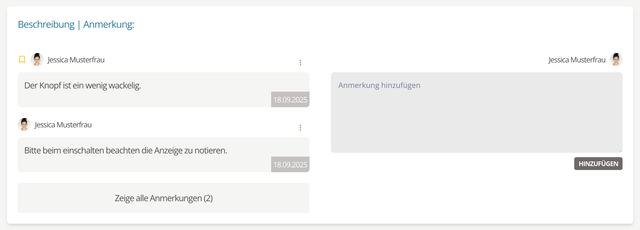
Abb.:3 Prüfmittel-Details
Im Kommentarmenü werden alle Menüpunkte gelistet, welches durch einen Klick auf die drei Punkte  geöffnet wird. Wählen Sie Anheften (1) aus, um den Kommentar anzuheften.
Tipp: Angeheftete Kommentare werden neben dem Avatar mit einem Icon markiert (2).
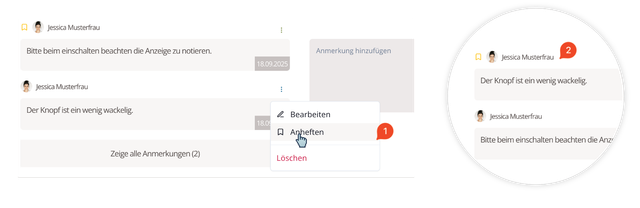
Abb.:3.1 Prüfmittel-Kommentare
Prüfberichte
Klicken Sie das + am rechten Rand, um einen neuen Prüfbericht hinzuzufügen. Durch einen Klick auf einen Prüfbericht öffent dieser sich. Sind mehr als 3 Prüfberichte vorhanden, können Sie die Prüfberichte in einem kleinen Fenster öffnen.
Prüfanweisung
Klicken Sie das + am rechten Rand, um eine neue Prüfanweisung hinzuzufüngen. Durch ein Klick auf eine Prüfanweisung öffnet diese sich.
Anhänge
Klicken Sie zuerst auf das Aktions-Menü und dann auf Bearbeiten (1). Alternativ können Sie auch einen Hotkey benutzen, um in den Bearbeitungsmodus zu gelangen. Laden Sie nun alle sonstigen Dokumente hoch, die für Sie zu einer vollständigen Prüfmitteldokumentation gehören (2). Ziehen Sie Ihre Dokumente in diese Ablage hinein oder klicken Sie in die Mitte der Ablage.
Bestehende Dokumente können Sie auch wieder löschen (3) oder mit Typen (4) kategoriesieren.
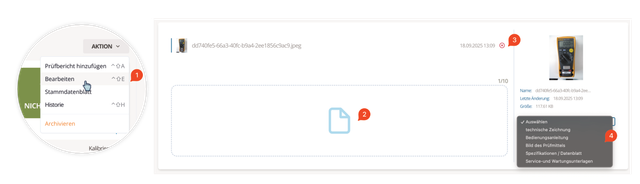
Abb.:4 Anhänge zum Prüfmittel hinzufügen
Tipp: Bilder die mit dem Typ Bild des Prüfmittels gekennzeichnet sind, werden oben links bei den Bildern des Prüfmittels mit angezeigt.