Übersicht
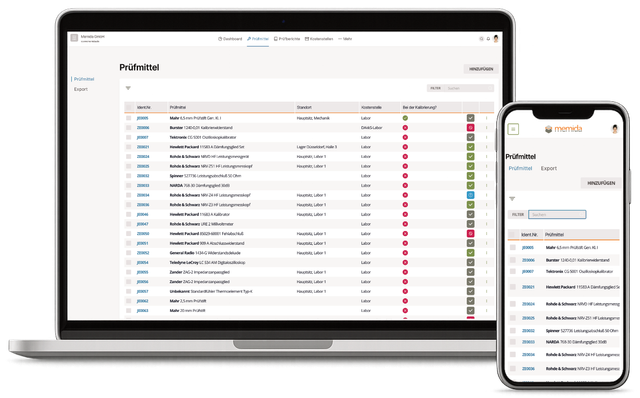
Abb.:1 Liste der Prüfmittel
Listenansicht
Durch Klicken auf die erste Spalte (Ident.Nr.) oder auf die drei vertikalen Punkte:  und im dann erscheinenden Kontextmenü auf Ansicht, werden die Details des Prüfmittels eingeblendet.

Abb.:2 Liste der Prüfmittel
Gruppen und Sets in der Liste
Prüfmittelgruppen lassen sich in der Liste auf- und zuklappen. Die zugeordneten Prüfmittel erscheinen eingerückt unter der Gruppenzeile. So bleiben die einzelnen Prüfmittelakten erhalten, während ihre gemeinsame Struktur sichtbar ist.
Bei einer Suche oder einem Filter zeigt Memida eine passende Gruppe als Kontext, wenn eines ihrer Mitglieder die Kriterien erfüllt. Ein Treffer auf die Gruppe selbst klappt nicht automatisch alle Mitglieder aus. Wenn Sie eine Gruppe markieren, bezieht Memida die aktuell sichtbaren beziehungsweise passenden Mitglieder in die Auswahl ein; eine Teilmenge wird als teilweise ausgewählt dargestellt.
Neue Gruppe aus einer Auswahl erstellen
- Markieren Sie mindestens ein physisches Prüfmittel derselben Firma.
- Öffnen Sie Mehrfachaktion.
- Wählen Sie Neue Gruppe aus Auswahl und führen Sie die Aktion aus.
- Ergänzen Sie die Angaben zur Gruppe und prüfen Sie die übernommenen Mitglieder.
Bereits vorhandene Gruppen können nicht als Mitglied einer weiteren Gruppe ausgewählt werden. Die vollständigen Regeln finden Sie unter Prüfmittelgruppen und Sets.
Ungelesene Änderungen erkennen
Ein blauer Indikator am linken Rand einer Zeile weist auf Änderungen seit dem letzten Anschauen hin. In der Detailansicht können Sie die Historie öffnen und die hervorgehobenen Änderungen prüfen. Der ungelesene Zustand bleibt währenddessen bestehen und wird erst beim Verlassen der Detailansicht oder beim Schließen des Hinweises Neue Änderungen entfernt. Die vollständige Historie bleibt danach weiterhin verfügbar.
Die ungelesenen Änderungen werden zusätzlich im Bereich Hinweise & Aktivitäten auf dem Dashboard zusammengefasst.
Prüfmittel direkt in der Liste bearbeiten
Wenn Sie die passenden Berechtigungen haben, können ausgewählte Felder direkt in der Prüfmittelliste bearbeitet werden. Öffnen Sie die Bearbeitung mit einem Doppelklick auf die Zelle. Alternativ können Sie mit der Tab-Taste zu einer bearbeitbaren Zelle springen und die Bearbeitung dort mit der Eingabetaste öffnen.

Abb.:3 Inline-Bearbeitung
Je nach sichtbarer Spalte und Berechtigung können unter anderem Seriennummer, Kostenstelle, Standort mit Bereich/Platz, Kalibrierlabor, nächstes Prüfdatum und Zusatzfelder bearbeitet werden. Auswahlfelder übernehmen den neuen Wert direkt nach der Auswahl. Text- und Datumsfelder können mit der Eingabetaste gespeichert werden. Mit Escape wird die Bearbeitung verworfen.
Beim Standort werden Standort und Bereich/Platz gemeinsam betrachtet. Wird der Standort geändert, wird ein nicht mehr passender Bereich nicht beibehalten. So wird verhindert, dass ein Prüfmittel auf einen Standort zeigt, der nicht zum ausgewählten Bereich gehört.
Die direkte Bearbeitung in der Liste ist für schnelle Korrekturen gedacht. Für umfangreiche Änderungen, Anhänge, Kommentare oder eine vollständige Prüfung der Prüfmittelakte öffnen Sie weiterhin die Detailansicht.
Listen gibt es in Memida an vielen Stellen. Die generellen Bedienfunktionen von Listen wurden deshalb im Kapitel Bedienung zusammen gefasst.
Prüfmittelliste exportieren
Die Prüfmittelliste kann als Excel- oder PDF-Datei exportiert werden. Exportiert werden die Zeilen, die Sie in der Liste markieren. Die allgemeinen Schritte zum Markieren, Format wählen, Herunterladen und Archivieren sind im Kapitel Bedienung: Listen exportieren beschrieben.

Abb.:4 Auswahl Dateiformat für den Export
Export als Vorlage für Änderungen nutzen
Ein Excel-Export kann als Ausgangspunkt für Massenänderungen dienen. Bearbeiten Sie dafür die exportierte Datei und spielen Sie sie anschließend über den Prüfmittelimport wieder ein. Wenn die Datei eine gültige Memida-ID beziehungsweise ID enthält, erkennt Memida bestehende Prüfmittel und aktualisiert die importierbaren Felder.
Aufkleber für Prüfmittel erstellen
Wenn Sie mit dem Aufkleber Assistent Aufkleber-Vorlagen erstellt und freigegeben haben, können Sie diese Aufkleber-Vorlagen nutzen, um Aufkleber für Prüfmittel zu erstellen.
Wählen Sie zunächst in der Liste der Prüfmittel alle Prüfmittel aus (1), für die Sie einen Aufkleber erstellen möchten. Klicken Sie im nächsten Schritt zunächst auf Mehrfachaktion (rechts oben), anschließend auf Aufkleber (2) und danach auf AUSFÜHREN (3). Wählen Sie durch Anklicken die Aufkleber-Vorlage aus (4), die Sie nutzen möchten. Es wird ein PDF mit den Aufklebern für die ausgewählten Prüfmittel erzeugt.
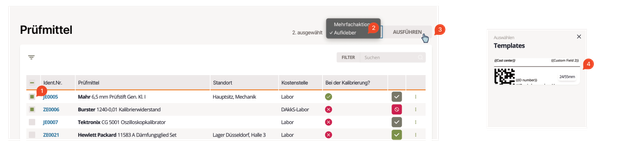
Abb.:5 Prüfmittel Aufkleber